


内容站的流量天花板很低,工具页的天花板很高——这句话在做站的人里流传很久,但很少有人讲清楚中间那段路怎么走。
一个能用的网页工具不一定要是「在线 PDF 转换器」那种级别的东西。它可能只是文章右上角那个「复制代码」的按钮,也可能是发布表单旁边那个把中文标题转成英文短链的小框。这些东西单看毫不起眼,但它们和大工具遵循的是同一条逻辑:用户带着一个具体动作来,页面在三秒内替他做完,然后他记住了这个地址。
下面 15 款不分组,从最轻的一个按钮排到浏览器里跑起来的完整图像编辑器。看的时候不妨顺着往下读一遍——你会很清楚地看到「工具」这个词的重量是怎么一级一级加上去的,以及自己的站现在该停在哪一级。
01. 复制到剪贴板按钮

原生 JavaScript
最轻的一款,也是覆盖面最广的一款。点一下,指定元素里的文本进剪贴板,成功弹「已复制」,浏览器不支持时给出提示。可以挂在段落、文本域或者任何装着文本的元素上。
技术博客、API 文档、优惠码页面、联系方式区块,这个按钮的价值几乎是白捡的。按 caniuse.com 的数据,navigator.clipboard.writeText() 的全球支持率已达 96.39%(Chrome 66、Firefox 63、Safari 13.1 起)。唯一要记住的前提是:Clipboard API 通常要求安全上下文,站点得跑在 HTTPS 上,本地用 file:// 打开测试时不生效不是代码写错了。
02. 标题转 URL Slug
jQuery
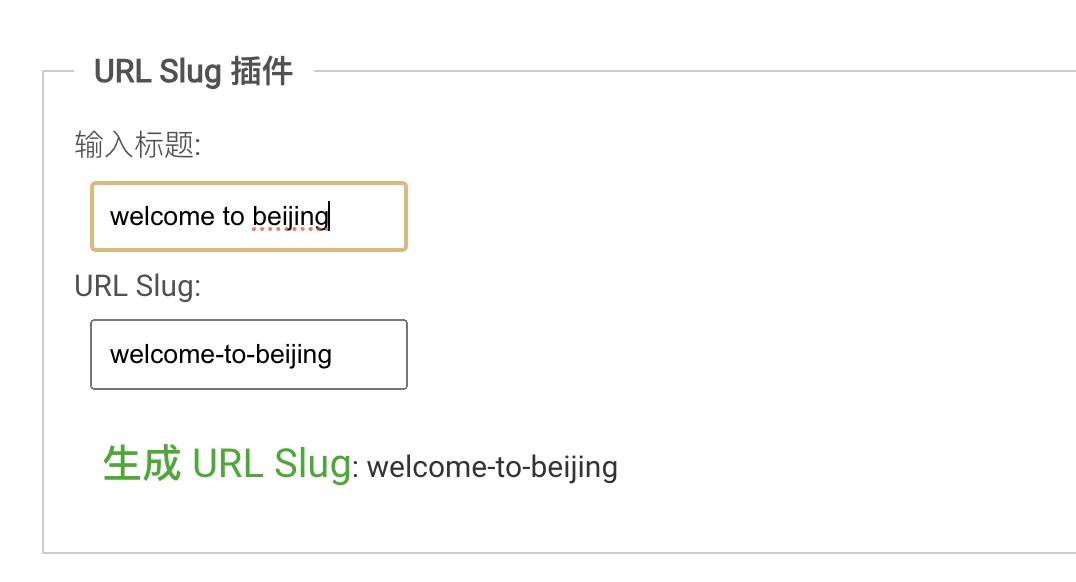
把一句标题转成搜索引擎友好的 slug:特殊字符编码成有效 ASCII,空白替换成你指定的连字符或加号。既能当独立小工具用,也能在自己的 JS 里当公共方法调。
它有一条硬限制必须说在前面:该插件仅支持英文。想支持中文得自己去编译它提供的 JS 文件。所以中文站直接拿它做「标题自动生成链接」是不成立的——中文标题过一遍出来是空的。它真正的用武之地是英文内容站、跨境站的后台编辑器,或者做一个给别人用的 slug 生成页。
03. 浏览器与设备信息检测

原生 JavaScript
读出访客的浏览器名称、版本和设备信息,带 Chrome 与 Firefox 的兼容性检查。
它最实在的用途不是炫技,是做客服辅助页:让报故障的用户打开一个页面,把上面显示的浏览器版本截图发过来,比在电话里问「你用的什么浏览器」「版本号在哪看」快十倍。做工具站的话,这类「我的浏览器信息」页本身也有稳定的搜索量。
04. 随机密码生成器
原生 JavaScript
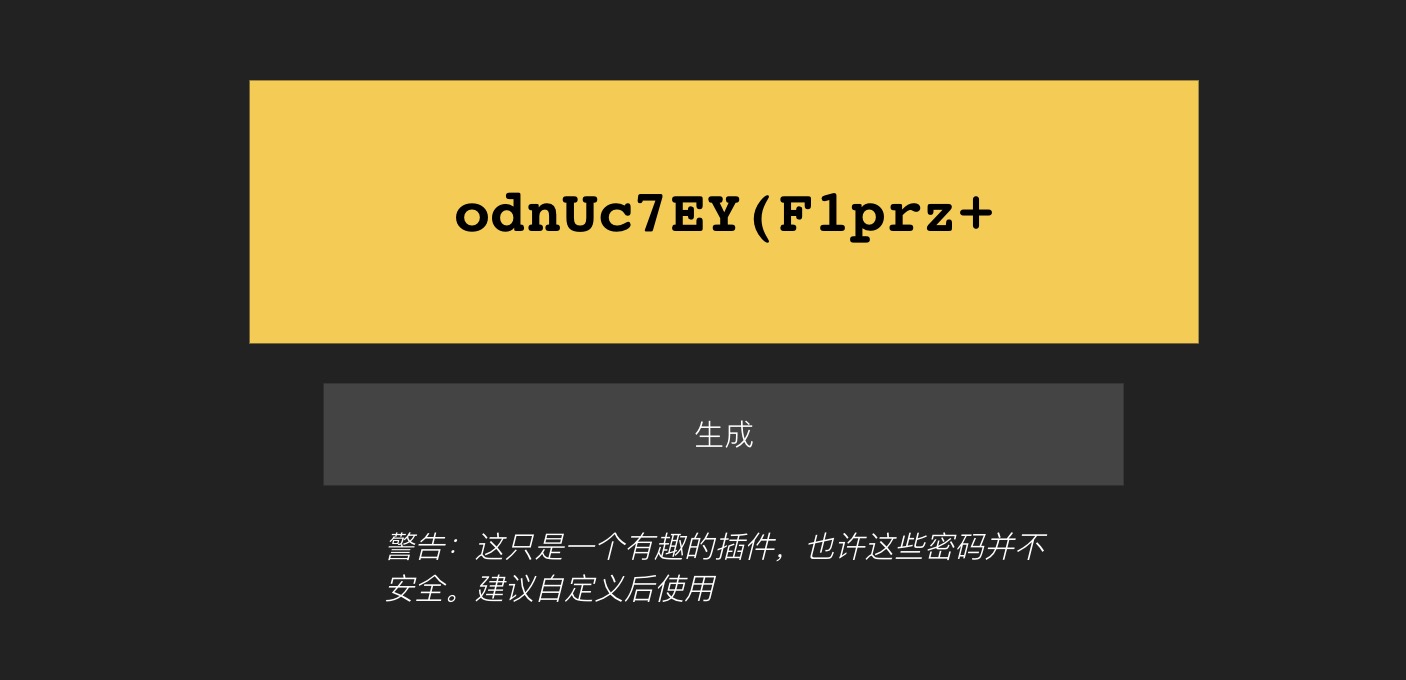
一个文本框加一个生成按钮,点一下产出大小写字母、数字与特殊字符的随机组合,可以做不同复杂度。作者建议的用法是直接集成进注册表单。
这个建议值得采纳:注册页旁边挂一个「帮我生成一个」,比在密码框下面写一行「请包含大小写字母和数字」有用得多——前者替用户把事做了,后者只是把要求转达给用户。配合第 01 款的复制按钮一起用,体验就完整了。
05. color-mix() 混色调色盘
CSS color-mix() OKLCH
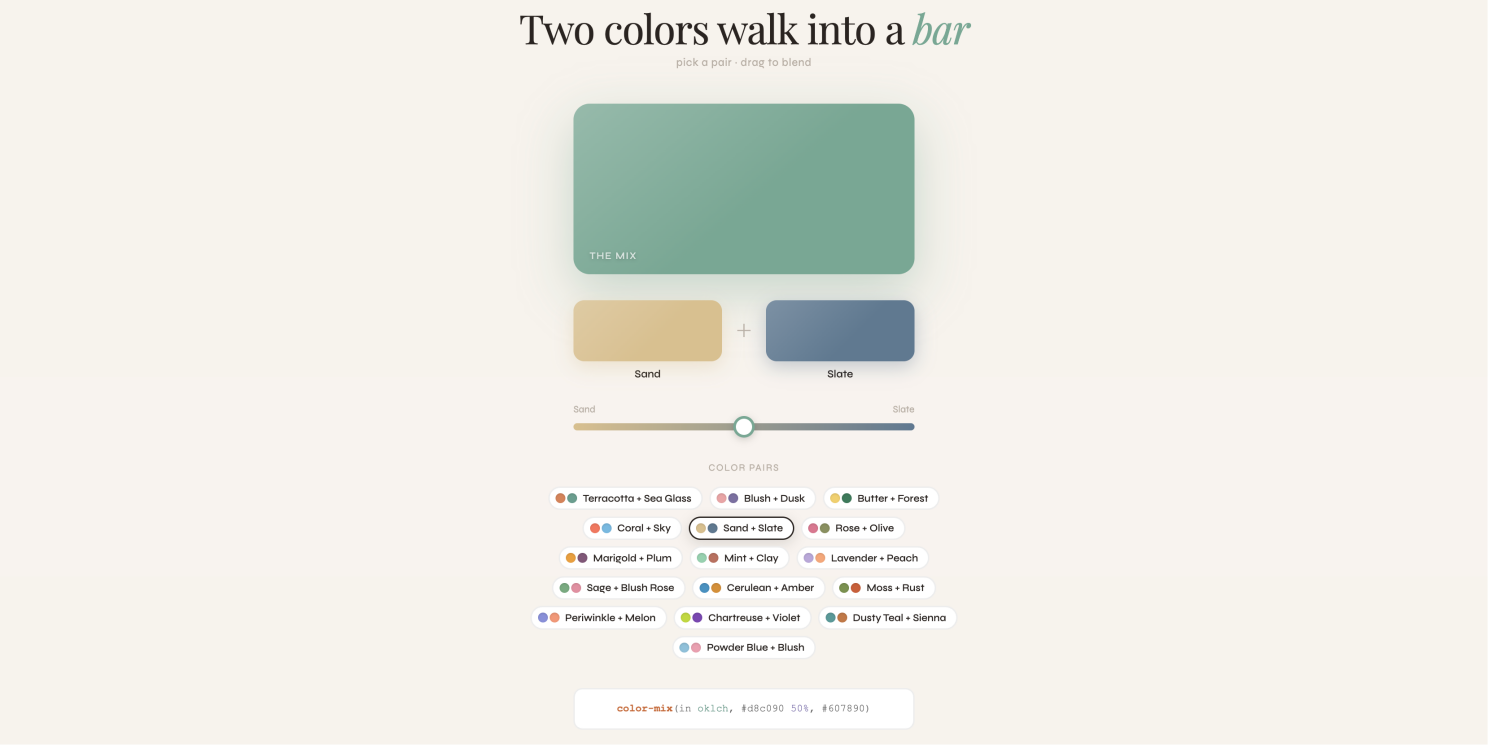
选两个颜色、拖一根滑块,实时看两色按比例融合的效果,同时同步输出可直接粘走的 CSS 代码。
它的技术选型是这一款的重点:混色走的是 OKLCH 色彩空间而不是传统 RGB。RGB 插值最出名的毛病是两个饱和色往中间混会经过一段发灰发暗的死角(比如蓝到黄),OKLCH 按人眼感知均匀分布,过渡自然得多。caniuse.com 上 color-mix() 的全球支持率是 93.91%(Chrome/Edge 111、Safari 16.2、Firefox 113 起)。适合做在线配色工具、设计系统文档,或者当 CSS 新特性的教学演示。
06. 新拟态风格计算器
CSS box-shadow 明暗双模式
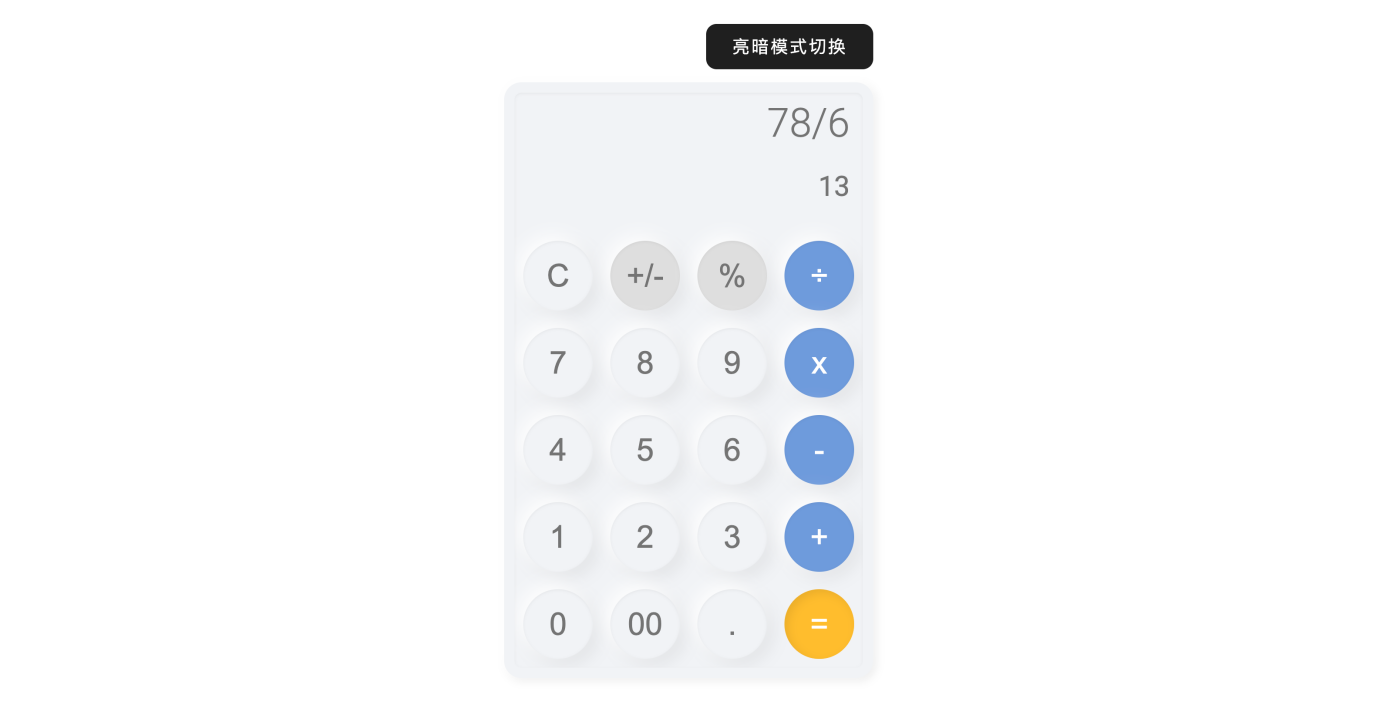
靠双层 box-shadow 做出新拟态那种「从背景里凸出来」的触感,加减乘除齐全,支持明暗模式切换。
计算器是工具页里最不需要解释的一类,但也是最容易做得难看的一类。新拟态这个风格有个天然优势:它对背景色高度依赖,也就意味着换一个主色调整套控件就跟着变,嵌进不同品牌色的站里成本很低。金融、装修、健身这类页面上要放小算账工具的地方,都能拿它当壳。
07. 实时打字测速

原生 JavaScript
实时算出每分钟单词数(WPM)。作者把传统 WPM 公式改成了可以在实时环境里连续计算的形式:((总字符数 / 每秒记录字符次数) / 5) * 60,其中除以 5 是打字测试行业里把「五个字符」当作一个「词」的老约定。
作者说这个创意来自早期 Mavis Beacon 打字软件里那个小赛车游戏——打得越快车跑得越快。这一点比工具本身更值得学:同样是测速,加一层即时可见的反馈,用户就愿意多试几次,而多试几次意味着停留时长和回访。
08. 文本转语音
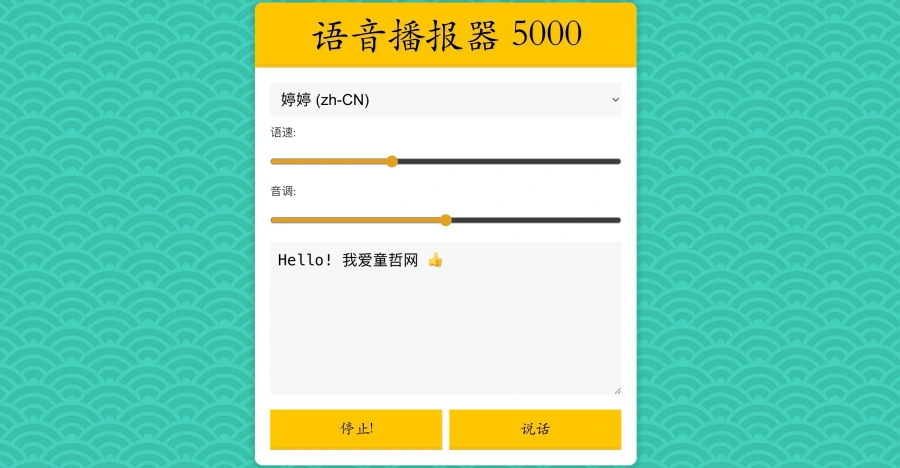
Speech Synthesis API
输入文本,选音色、调音调和语速,按「说话」就念出来,另有停止按钮。整件事由浏览器内置的语音合成能力完成,不需要接任何第三方语音服务,也就没有调用费用和接口密钥。
按 caniuse.com,Speech Synthesis API 的全球支持率为 95.39%(Chrome 33、Safari 7、Firefox 49、Edge 14 起),Opera Mini 与部分老旧移动浏览器不支持。可用的音色取决于用户的操作系统装了哪些语音包,这一点做不到跨设备一致——所以适合当作「朗读本文」这类锦上添花的辅助功能,不适合当成产品的核心能力。
09. 自定义打印区域的打印插件

jQuery
只打印页面上你指定的那一块,而不是整页。它的能力清单比想象中细:
打印单个或多个指定 DOM 元素,图像、canvas、纯文本都能单独或组合输出;
可选保留页面原有 CSS,也可以另外注入一套只在打印时生效的样式;
保留表单里已填的内容——这一条最关键,默认打印经常把用户填好的值丢掉;
可从打印内容里剔除 JavaScript、内联样式和 CSS;
支持自定义页眉页脚。
报价单、预约确认页、订单详情、检测报告,这些页面上「打印/另存 PDF」是真实需求,而浏览器自带的打印会把导航栏、侧边栏、评论区一起带上。装一个这样的插件,比写一整套打印专用 CSS 省事得多。
10. 带实时预览的在线代码编辑器
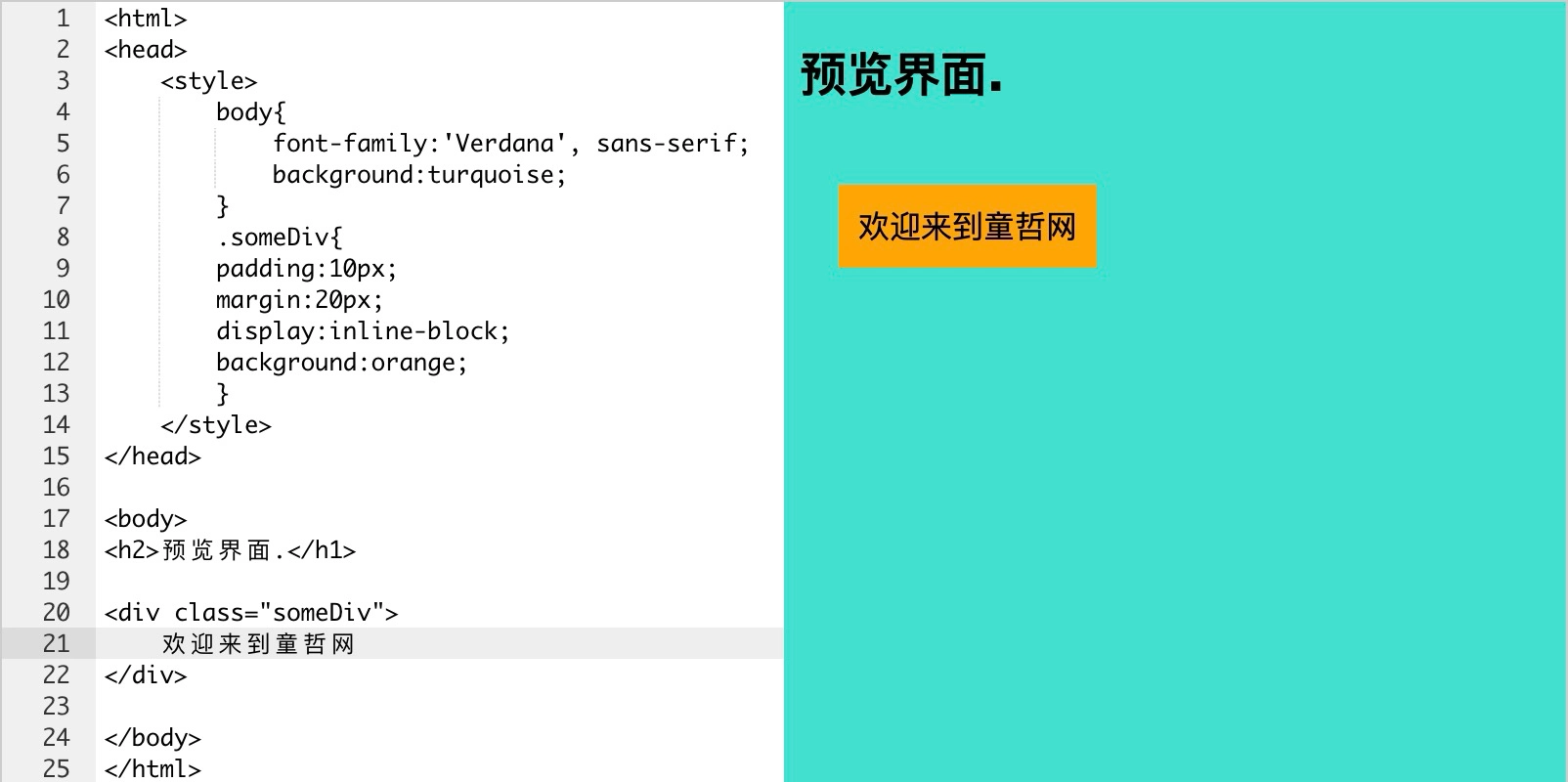
jQuery 语法高亮 实时预览
一个独立的在线代码编辑器:语法高亮、实时预览、基础调试都有,HTML 和 CSS 改完立刻看到效果。引入下载后的 JS,定义好承载的块元素就能跑,外观不满意改配套 CSS,布局、颜色、字体都能自定义。
从这一款开始,「工具」这个词的重量明显上了一级——前面九款是页面上的一个部件,这一款可以独立撑起一个页面。前端教程站、组件文档、CSS 技巧类内容站,把示例做成可改可跑的,读者的停留时间和收藏率是两回事。
11. 智能图片裁剪工具
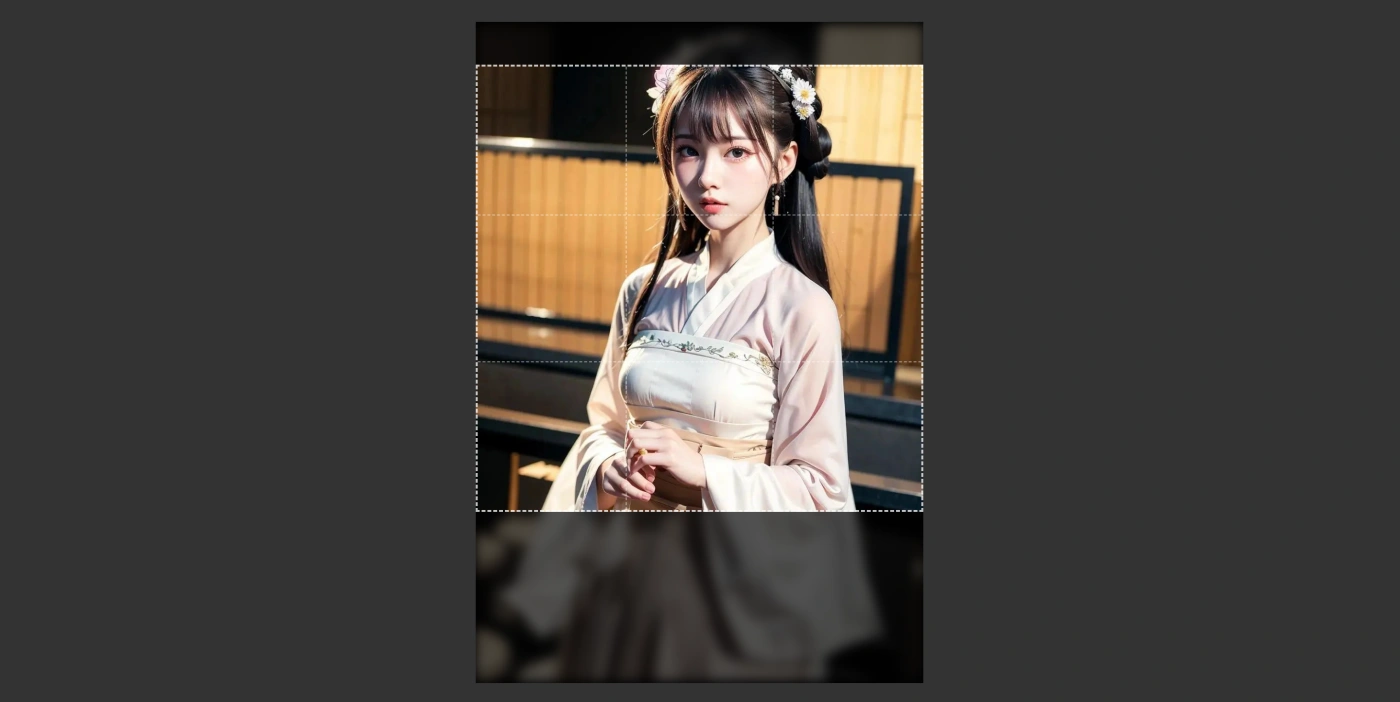
纯 JS 比例锁定 实时预览
支持拖拽缩放移动、按比例分割锁定、实时预览,纯 JS 实现。
凡是让用户传图的地方,迟早都要面对同一件事:用户传上来的图不是你要的比例。头像被拉变形、商品图主体跑到画面外、封面裁掉了半个人头——与其在后端写一堆自动裁切规则去猜用户想保留哪一块,不如把这一步交回给用户,让他自己框。这一款做的就是这件事,而且全在浏览器里完成,图片不用先传到服务器再裁一遍。
12. 点阵图像生成器
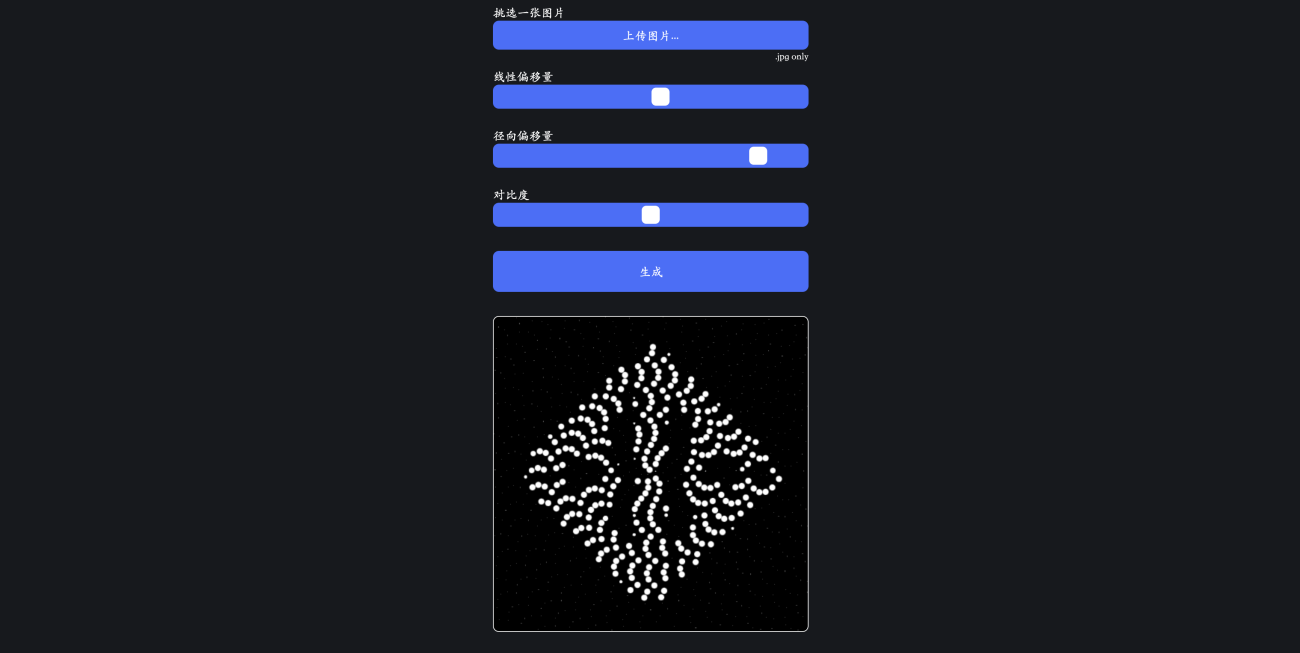
Canvas + CSS 支持自定义上传
把上传的图片转成点阵形式,提供线性偏移量、径向偏移量和对比度三个可调参数,靠点的密度与大小还原图像细节。
这是本文第一款能产出「结果文件」的工具——前面的都在辅助操作,从这里开始,用户是带着一张图进来、带着另一张图离开。这种「输入一个东西、输出另一个东西」的形态,正是工具页最容易积累搜索流量的形态,因为用户的搜索词本身就是「XX 转 XX」。
13. 复古像素画绘制工具,带图层动画与 GIF 导出
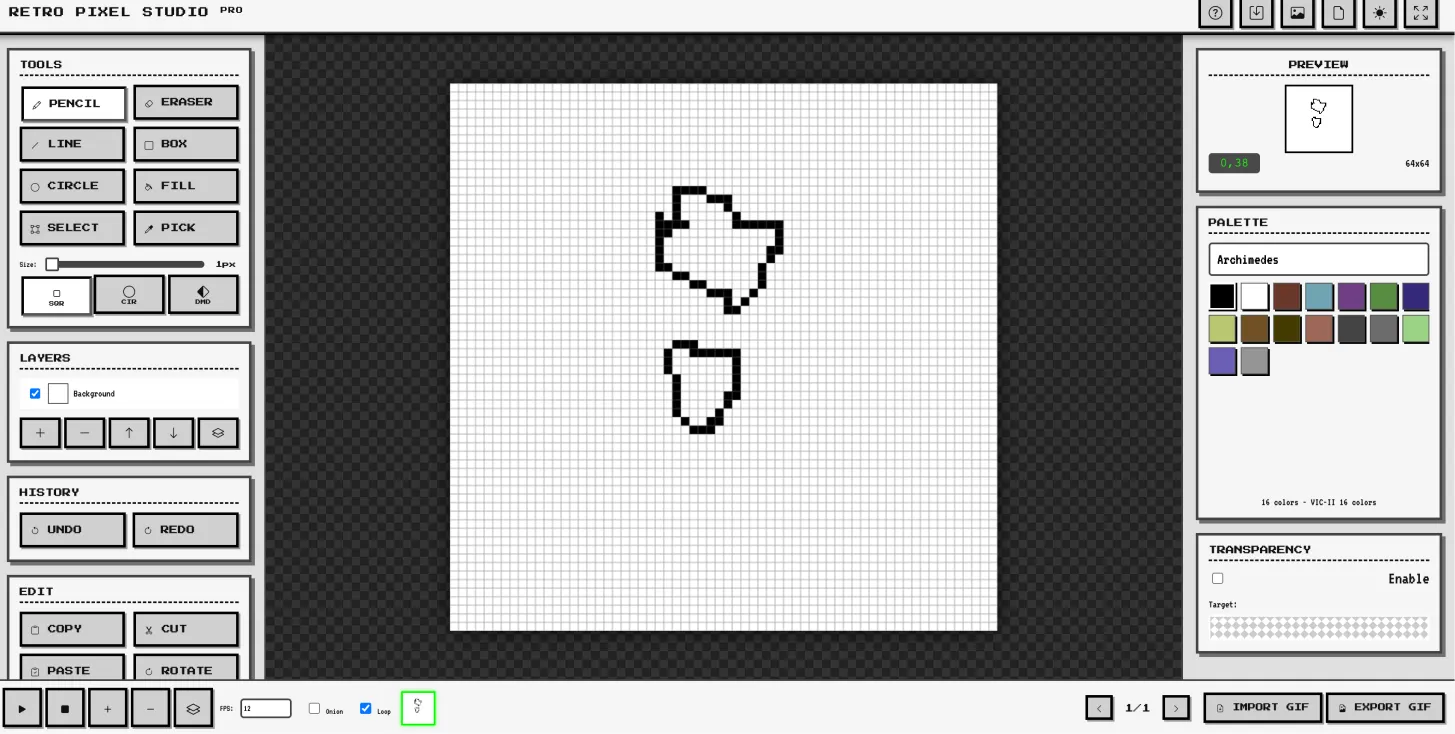
HTML5 Canvas 原生 JavaScript GIF 导出
界面沿用 C64 风格的像素化 UI,深浅双主题可切换。功能覆盖了像素创作的完整流程:铅笔、橡皮、直线、方框、圆形、油漆桶、选区、取色八种工具;笔刷支持方形、圆形、菱形与 1–8 像素尺寸,带镜像对称绘制;图层管理、撤销重做历史、逐帧动画与洋葱皮参考、播放帧率调节一应俱全,还内置了 BBC Micro、C64、Game Boy、NES、Master System、ZX Spectrum、雅达利等经典主机的调色板。
到这一级,它已经不是「网站上的一个工具」,而是一个能单独立站的产品。复古游戏社区、独立游戏开发者站、像素艺术教学站,把它挂上去就是一个能让人反复回来用的页面。
14. 逻辑门电路仿真引擎
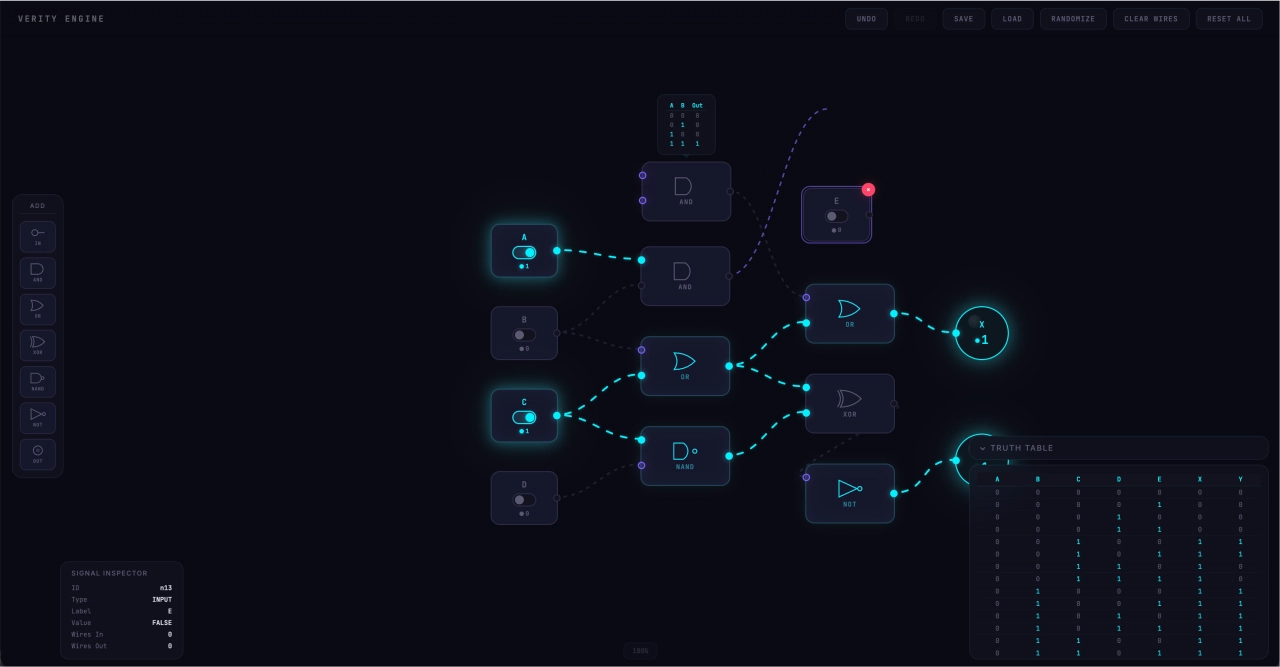
原生 CSS + JavaScript 实时真值表
拖拽式搭建逻辑门组件,连线编辑信号流,实时生成真值表并监测电路信号状态,编辑、撤销、保存、重置都有。
它和第 13 款是同一个量级,但方向完全不同:一个是创作工具,一个是教学工具。与非门、异或门这些概念光靠文字和静态图讲,学生总要自己在脑子里跑一遍;有一个能拖着连线、当场看真值表变化的东西,理解成本降一个数量级。计算机基础课、数字电路科普、交互式教材网页,这是很难被文章替代的一页。
15. 仿 Photoshop 的网页图像编辑器
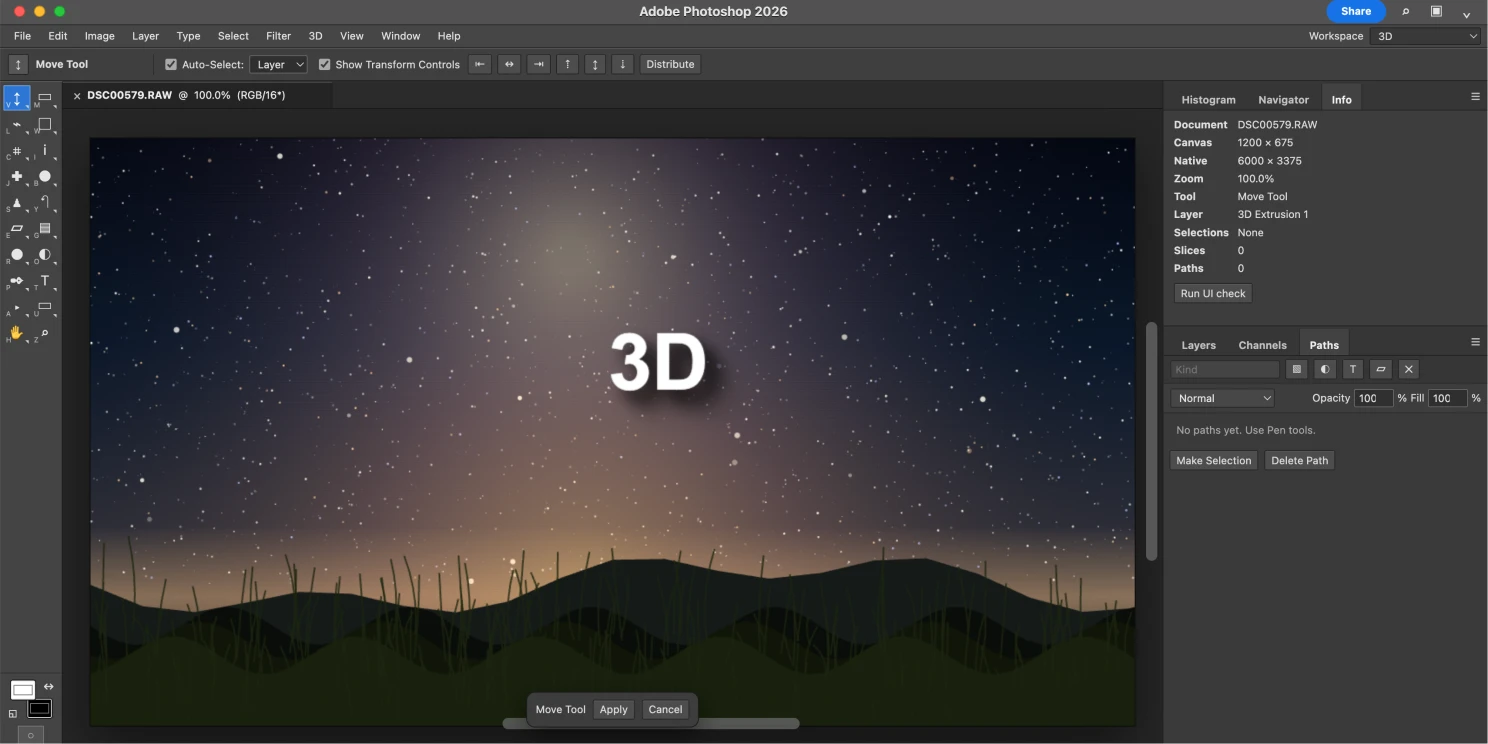
原生 JavaScript 无第三方库 图层 + 滤镜
本文最重的一款。界面高度还原专业修图软件的布局:顶部菜单栏与工具选项条、左侧工具箱、右侧直方图 / 导航器 / 调整 / 图层面板,中间是带缩放比例与棋盘透明底的画布。功能上有图层的增删、显隐、锁定、不透明度与混合模式,选区、裁切、自由变换、蒙版,滤镜与色彩调整(自动色调、对比度、去色、高斯模糊等),撤销重做、命令搜索面板、快捷键操作,以及 PNG / JPG 导出。
最值得注意的是它没有用任何第三方库,全靠 HTML + CSS + 原生 JavaScript。这意味着两件事:一是没有版本冲突和依赖升级的包袱,二是想改哪一块就直接改哪一块,不用先去读一个框架的文档。代价当然是代码量大,动它之前要有心理准备。
从第 01 款走到第 15 款,你会发现三条分界线
第一条在第 09 款和第 10 款之间:工具从「页面的一部分」变成「页面本身」。前九款是嵌在别的内容旁边的,装上去成本几乎为零,也几乎不会出错,任何站都可以现在就加两个。第 10 款开始,工具需要一个自己的页面、一个自己的标题、一段自己的说明文字。
第二条在第 11 款和第 12 款之间:工具开始产出结果文件。用户带东西进来、带另一个东西出去,这是搜索流量最认的一种形态,因为用户会直接搜「XX 转 XX 在线」。想靠工具页拿自然流量的,起点应该定在这一级,而不是前面那些辅助部件。
第三条在第 12 款和第 13 款之间:工具重到可以单独立站。到这一级,它需要的就不只是一个页面,还需要引导、快捷键说明、示例作品,甚至一点社区。收益也相应地不一样——前面的工具让人用完就走,这一级的工具让人存进书签。
如果你的站现在还没有任何工具,别从第 15 款开始想。先把第 01 款那个复制按钮加上,再看第 09 款那个打印插件能不能用在你的报价页上——这两件事今天下午就能做完,而且立刻能感觉到区别。等确认自己确实愿意维护一个工具页了,再往第 12 款以后走。
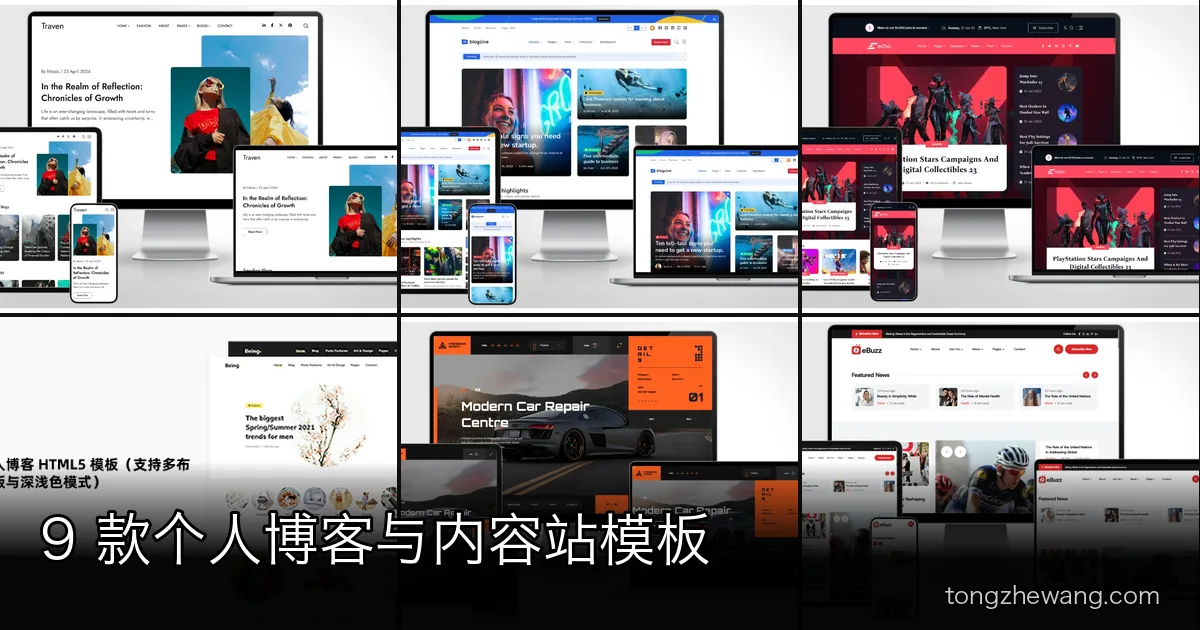
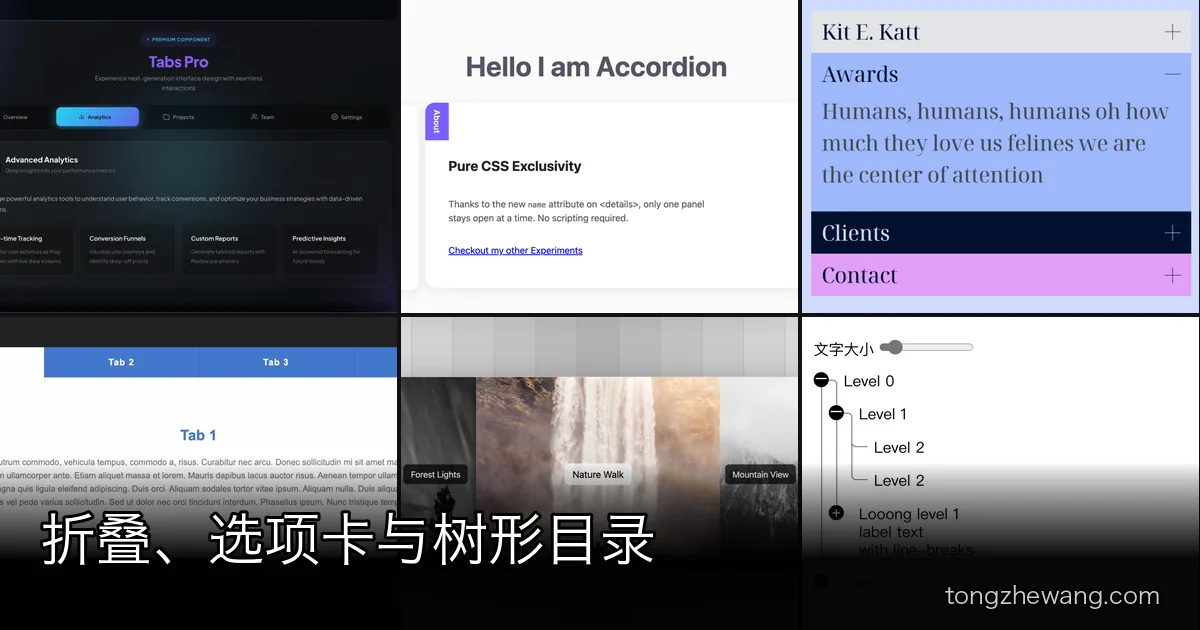
本文的 15 款都在童哲网网页特效板块。相关的几篇:表单与登录界面效果(第 04 款那个密码生成器的邻居)、图片画廊与相册陈列效果(和第 11、12 款同属图片处理这条线)、卡片与布局效果(工具页的外壳排版)、个人博客与内容站模板(工具页最常见的载体)。